
 911 / KNOW-HOW
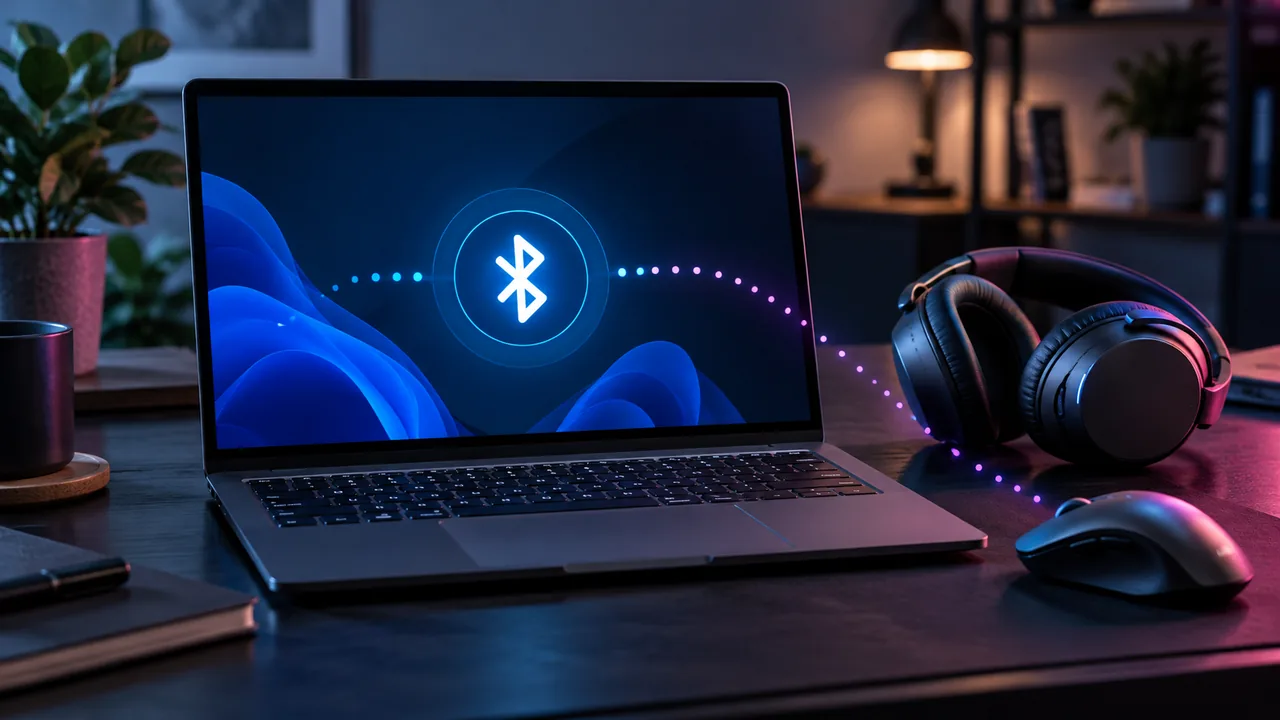
Bluetooth используется для наушников, мыши, клавиатуры и других устройств. Если соединение не устанавливается, чаще всего устройство разряжено, подключено к другому телефону или не переведено в режим сопряжения.
Убедитесь, что Bluetooth есть на компьютере
Откройте быстрые настройки через область сети, звука и батареи. Если кнопки Bluetooth нет, откройте «Параметры» → «Bluetooth и устройства». Некоторые настольные компьютеры не имеют встроенного Bluetooth и требуют отдельный USB-адаптер.
Убедитесь, что режим «В самолёте» выключен. Выключите Bluetooth на десять секунд и включите снова. Выполните перезагрузку Windows, если кнопка не реагирует.
Подготовьте подключаемое устройство
Зарядите наушники, мышь или клавиатуру. Разместите устройство рядом с компьютером. Отключите его от телефона, планшета и другого ноутбука: многие устройства автоматически возвращаются к последнему подключению.
Включите режим сопряжения по инструкции производителя. Обычно кнопку нужно удерживать несколько секунд, пока индикатор не начнёт быстро мигать. Простое включение питания не всегда означает режим сопряжения.
Удалите старую запись и добавьте устройство снова
Откройте «Параметры» → «Bluetooth и устройства» → «Устройства». Найдите проблемное устройство, откройте меню с тремя точками и выберите «Удалить устройство». Затем нажмите «Добавить устройство» → «Bluetooth» и выберите его в списке.
Не удаляйте устройства, которые вы не узнаёте, если компьютер используется вместе с беспроводной клавиатурой или мышью: можно временно потерять управление. Подготовьте проводную мышь при необходимости.
Если наушники подключились, но звука нет
Нажмите значок громкости и выберите Bluetooth-наушники как устройство вывода. Проверьте микшер громкости. Во время звонка приложение может выбрать отдельные устройства для динамиков и микрофона — откройте его настройки звука.
Если звук заикается, приблизьте наушники к компьютеру, уберите между ними металлические препятствия и временно отключите другие ненужные Bluetooth-устройства.
Запустите диагностику и обновления
В Windows 11 откройте приложение «Получить помощь» и запустите средство диагностики Bluetooth. После проверки установите обновления Windows и перезагрузите компьютер.
Если Bluetooth исчез после обновления, найдите модель компьютера на официальном сайте производителя и проверьте рекомендованный драйвер. Не скачивайте драйверы с каталогов и рекламных сайтов.
Когда адаптер может быть неисправен
Если Bluetooth отсутствует в параметрах и Диспетчере устройств, а перезагрузка и официальные обновления не помогают, встроенный адаптер может быть отключён или неисправен. Для настольного компьютера иногда проще использовать совместимый USB-адаптер.
Сообщите специалисту модель компьютера и устройства, появляется ли оно в списке, какой индикатор мигает и подключается ли оно к телефону. Не публикуйте серийные номера в открытом комментарии.
Актуальность инструкции
Материал проверен 17.10.2026 по официальной инструкции Microsoft «Fix Bluetooth problems in Windows»: support.microsoft.com/windows/hardware/bluetooth/fix-bluetooth-problems-in-windows.
Комментарии 0
Вопрос или полезное дополнение? Напишите — комментарий появится после проверки.
Условия публичных комментариев: доступ для чтения и индексации страницы; повторное распространение персональных данных автора для иных целей не разрешено. Уточнить ограничения или отозвать публикацию можно у владельца сайта.
Пока здесь тихо. Будьте первым, кто задаст вопрос по теме статьи.