
 911 / KNOW-HOW
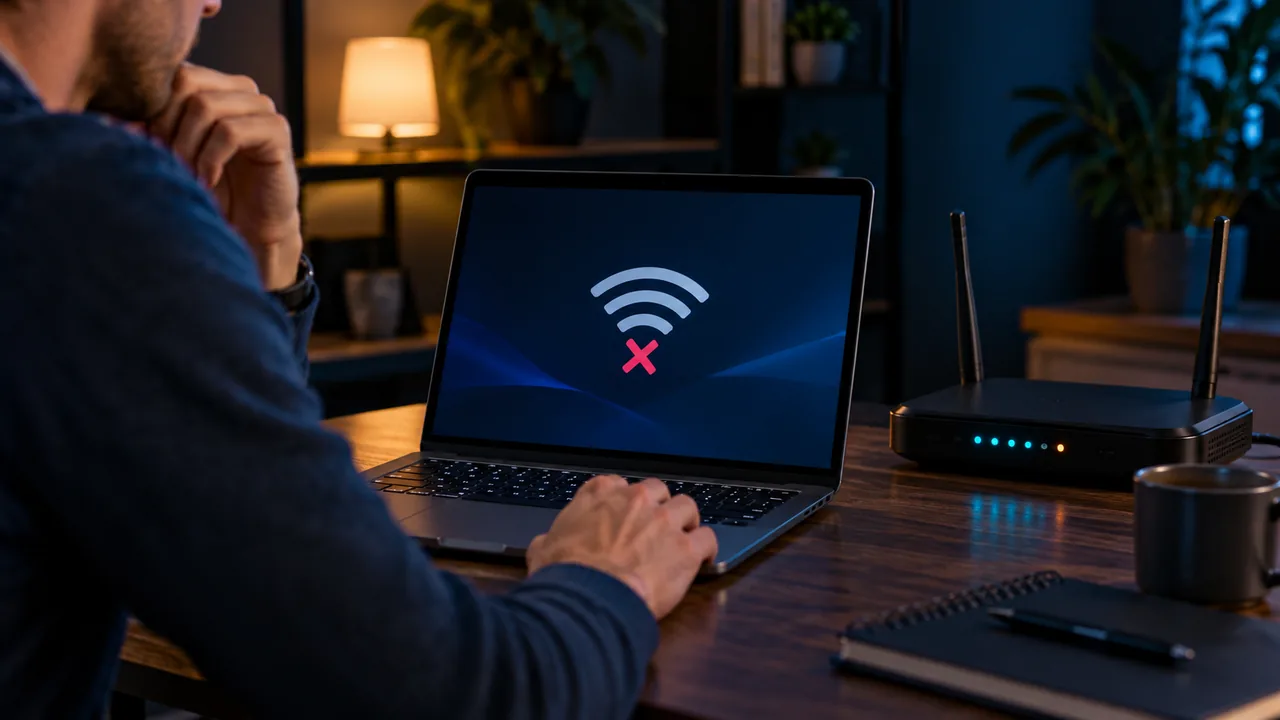
Если Ubuntu не подключается к Wi‑Fi, сначала выясните, работает ли домашняя сеть на других устройствах. Не меняйте драйверы и системные файлы до простых проверок: ошибка часто связана с режимом полёта, паролем или роутером.
Проверьте сеть на телефоне
Подключите телефон к той же сети и откройте несколько сайтов. Если интернет не работает и на телефоне, перезапустите роутер: отключите питание на 30 секунд, включите и подождите несколько минут. Не нажимайте кнопку Reset, потому что она удаляет настройки.
Если телефон работает, а Ubuntu нет, продолжайте проверку компьютера.
Включите Wi‑Fi в системном меню
Откройте системное меню справа на верхней панели. Нажмите Wi‑Fi и убедитесь, что беспроводная связь включена, а режим полёта выключен. Раскройте список сетей и выберите свою.
Если сети нет в списке, подойдите ближе к роутеру. Некоторые старые адаптеры видят только диапазон 2,4 ГГц и не видят сеть 5 ГГц. Названия двух диапазонов могут отличаться.
Проверьте пароль
Введите пароль заново, учитывая раскладку клавиатуры, регистр букв и цифры. Пароль Wi‑Fi часто написан на наклейке роутера, если владелец его не менял. Не публикуйте пароль в комментариях и не отправляйте незнакомым людям.
Если Ubuntu снова просит пароль, откройте настройки Wi‑Fi, удалите сохранённое подключение к этой сети и подключитесь заново. Делайте это только тогда, когда пароль известен.
Перезагрузите Ubuntu
Сохраните документы и выберите перезагрузку в системном меню. Сон и закрытие крышки не перезапускают сетевые службы полностью. После включения подождите минуту и снова откройте список сетей.
Установите официальные обновления
Если интернет временно можно получить по кабелю или через точку доступа телефона, откройте Software Updater и установите доступные обновления. Для некоторых адаптеров исправления приходят вместе с ядром и системными пакетами.
Не скачивайте неизвестные драйверы и команды с форумов, пока не определена модель адаптера. Неподходящий модуль может полностью убрать беспроводную связь.
Что означает сильный значок Wi‑Fi
Полные деления значка показывают хорошую связь между компьютером и роутером, но не гарантируют быстрый интернет. Сам провайдер может испытывать сбой. Сравните скорость и открытие сайтов на другом устройстве в той же сети.
Когда нужна диагностика
Если кнопка Wi‑Fi отсутствует, Ubuntu не показывает ни одной сети, связь пропадает после каждого запуска или адаптер работал только до обновления, запишите модель компьютера и версию Ubuntu. Специалисту также пригодится информация о том, работает ли кабельное подключение.
Не разбирайте ноутбук и не меняйте настройки BIOS без инструкции для конкретной модели.
Актуальность инструкции
Материал проверен 17.10.2026 по официальной документации Ubuntu «Connect to a wireless network» и «Wireless networking»: help.ubuntu.com/stable/ubuntu-help/net-wireless-connect.html.en.
Комментарии 0
Вопрос или полезное дополнение? Напишите — комментарий появится после проверки.
Условия публичных комментариев: доступ для чтения и индексации страницы; повторное распространение персональных данных автора для иных целей не разрешено. Уточнить ограничения или отозвать публикацию можно у владельца сайта.
Пока здесь тихо. Будьте первым, кто задаст вопрос по теме статьи.