
 911 / KNOW-HOW
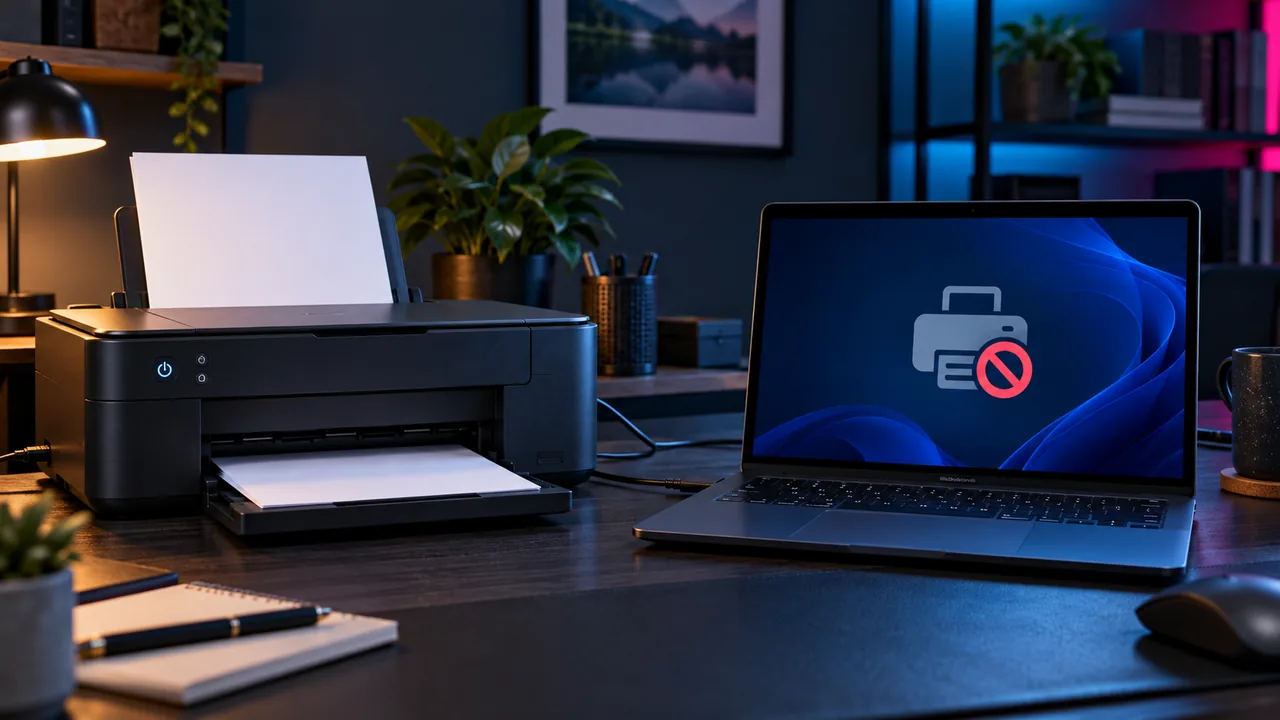
Сообщение «Принтер не в сети» означает, что Windows не может передать ему задание. Причиной бывает выключенное питание, потерянное подключение, зависшая очередь или выбранный не тот принтер. Начните с самого устройства.
Проверьте принтер
Убедитесь, что принтер включён, в нём есть бумага, крышки закрыты и не горит индикатор ошибки. Если на экране принтера показан код, запишите его. При застрявшей бумаге выключите устройство и следуйте инструкции производителя — не тяните лист с силой.
Выключите принтер, отсоедините питание примерно на 30 секунд, подключите и включите снова. Подождите, пока он полностью запустится.
Проверьте способ подключения
Для USB-принтера выньте и снова вставьте кабель с обеих сторон. Попробуйте другой USB-разъём компьютера без концентратора. Если кабель повреждён или держится неплотно, замените его.
Для сетевого принтера убедитесь, что компьютер и принтер подключены к одной домашней сети. Гостевая сеть часто изолирует устройства друг от друга. Посмотрите значок Wi‑Fi на панели принтера или распечатайте отчёт сети по его инструкции.
Выберите правильный принтер
Откройте «Параметры» → «Bluetooth и устройства» → «Принтеры и сканеры». Выберите нужный принтер. Если в списке несколько похожих записей, ориентируйтесь на состояние и выполните печать тестовой страницы.
Проверьте, не выбрана ли вместо настоящего устройства функция печати в PDF. При необходимости назначьте рабочий принтер используемым по умолчанию.
Очистите зависшую очередь
Откройте страницу принтера и очередь печати. Отмените старые задания, особенно документы со статусом ошибки. Подождите минуту и отправьте на печать одну тестовую страницу.
Если задания не удаляются, выполните перезагрузку компьютера и принтера. Перезапуск службы диспетчера печати и удаление системных файлов очереди — расширенная процедура; новичку лучше использовать встроенную диагностику.
Запустите средство устранения неполадок
Откройте приложение «Получить помощь» и найдите средство диагностики принтера. Разрешите проверку. Windows может исправить очередь, состояние устройства и типичные ошибки подключения.
Если принтер не найден, вернитесь в «Принтеры и сканеры» и нажмите «Добавить устройство». Для современных компьютеров на ARM Microsoft рекомендует сначала использовать добавление через параметры Windows, а не старый установщик с диска.
Устанавливайте драйвер безопасно
Сначала проверьте Центр обновления Windows. Если нужен отдельный драйвер, используйте только официальный сайт производителя и точно выберите модель принтера и версию Windows. Не скачивайте универсальные драйверы с рекламных каталогов.
Когда проблема не в Windows
Если принтер показывает аппаратную ошибку, не захватывает бумагу, печатает полосами или не включается, потребуется обслуживание самого устройства. Если печать не работает со всех компьютеров, проверьте принтер и сеть. Если проблема только на одном компьютере, проверяйте Windows и подключение.
Актуальность инструкции
Материал проверен 17.10.2026 по официальной инструкции Microsoft «Fix printer connection and printing problems in Windows»: support.microsoft.com/Windows/Hardware/printer/fix-printer-connection-and-printing-problems-in-windows.
Комментарии 0
Вопрос или полезное дополнение? Напишите — комментарий появится после проверки.
Условия публичных комментариев: доступ для чтения и индексации страницы; повторное распространение персональных данных автора для иных целей не разрешено. Уточнить ограничения или отозвать публикацию можно у владельца сайта.
Пока здесь тихо. Будьте первым, кто задаст вопрос по теме статьи.