
 911 / KNOW-HOW
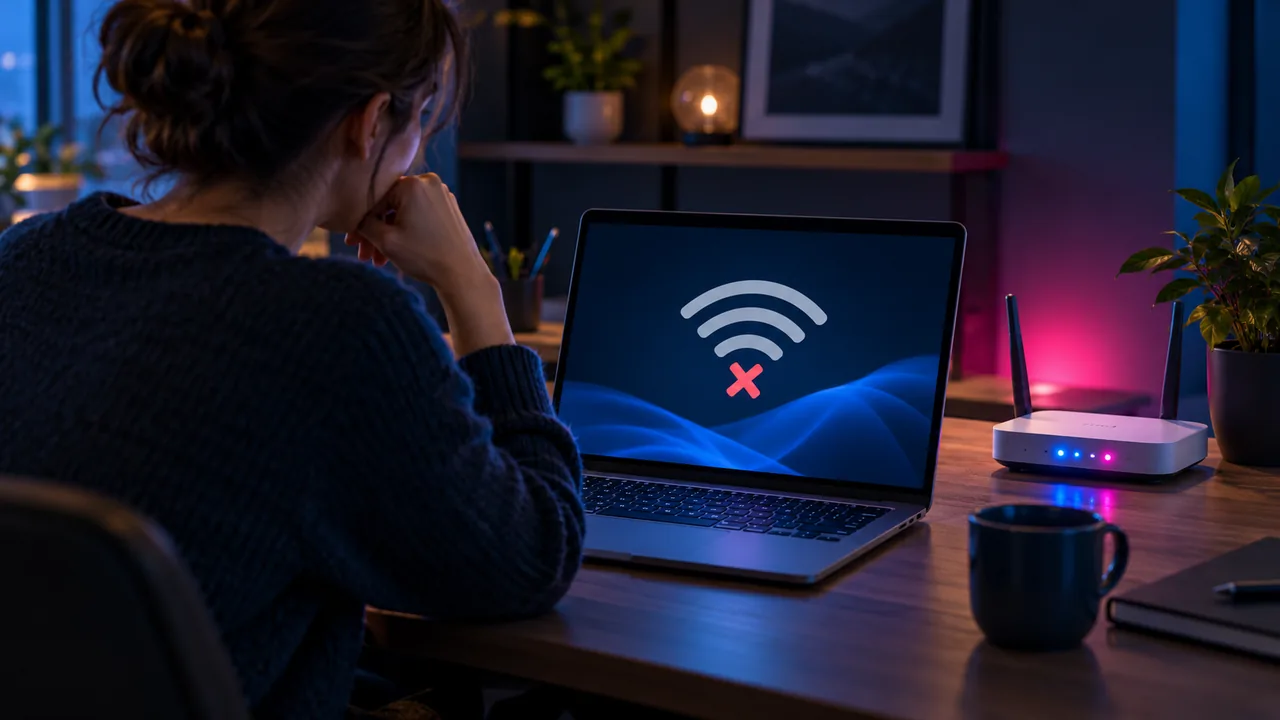
Если ноутбук или компьютер не подключается к Wi‑Fi, не спешите менять сложные настройки. Сначала важно понять, где именно пропала связь: только на этом компьютере, на всех домашних устройствах или только на одном сайте. Такая проверка занимает несколько минут и часто сразу указывает на причину.
Определите, где пропал интернет
Возьмите телефон и подключите его к той же домашней сети Wi‑Fi. Откройте несколько известных сайтов. Если телефон тоже не выходит в интернет, проблема, скорее всего, связана с роутером или провайдером. Если телефон работает, а компьютер нет, проверяйте Windows.
Посмотрите на значок сети справа внизу экрана. Значок глобуса обычно означает, что интернет недоступен. Значок Wi‑Fi с предупреждением может означать, что компьютер подключился к роутеру, но сам роутер не получил доступ в интернет.
Проверьте самые простые переключатели
Нажмите область со значками сети, звука и батареи. Убедитесь, что режим «В самолёте» выключен, а Wi‑Fi включён. На некоторых ноутбуках есть отдельная клавиша или переключатель беспроводной связи. Обычно на клавише нарисована антенна.
Выключите Wi‑Fi в быстрых настройках, подождите десять секунд и включите снова. Затем выберите свою сеть и нажмите «Подключиться». Внимательно вводите пароль: русская и английская раскладка, большие и маленькие буквы имеют значение.
Перезапустите компьютер и роутер
Сохраните документы и выполните именно перезагрузку Windows через меню «Пуск», а не просто закройте крышку ноутбука. Перезагрузка завершает зависшие сетевые процессы.
Если интернет не работает на всех устройствах, отключите питание роутера примерно на 30 секунд, затем включите его. Подождите две-три минуты, пока индикаторы стабилизируются. Не нажимайте утопленную кнопку Reset: она стирает настройки провайдера и пароль Wi‑Fi.
Запустите встроенную диагностику Windows 11
Откройте «Пуск» → «Параметры» → «Сеть и Интернет». В Windows 11 можно запустить диагностику сети через приложение «Получить помощь». Разрешите проверку и выполните предложенные действия.
Если сеть видна, но подключение постоянно отклоняется, откройте список известных сетей, выберите свою сеть и нажмите «Забыть». После этого подключитесь заново и введите пароль. Делайте это только тогда, когда пароль у вас записан.
Когда не нужно сбрасывать сеть
Полный сброс сети — последний шаг. Он удаляет сетевые адаптеры и сохранённые параметры, а после перезапуска может потребоваться заново настроить VPN и другие сетевые программы. Новичку лучше сначала проверить простые действия, обновления и обратиться за помощью.
Не устанавливайте случайные «ускорители интернета» и сборники драйверов. Если требуется драйвер Wi‑Fi, скачивайте его только с официального сайта производителя ноутбука или материнской платы.
Когда обращаться к провайдеру или специалисту
Позвоните провайдеру, если интернет отсутствует на всех устройствах, на роутере горит красный индикатор или кабель провайдера повреждён. Напишите специалисту, если переключатель Wi‑Fi исчез, адаптер не отображается в Windows, связь пропала после обновления или компьютер постоянно отключается от сети.
Перед обращением запишите модель компьютера, название сети и точный текст сообщения. Не отправляйте пароль Wi‑Fi в открытом комментарии.
Актуальность инструкции
Материал проверен 17.10.2026 по официальной инструкции Microsoft «Fix Wi‑Fi connection issues in Windows»: support.microsoft.com/windows/experience/connectivity-networking/fix-wi-fi-connection-issues-in-windows.
Комментарии 0
Вопрос или полезное дополнение? Напишите — комментарий появится после проверки.
Условия публичных комментариев: доступ для чтения и индексации страницы; повторное распространение персональных данных автора для иных целей не разрешено. Уточнить ограничения или отозвать публикацию можно у владельца сайта.
Пока здесь тихо. Будьте первым, кто задаст вопрос по теме статьи.