
 911 / KNOW-HOW
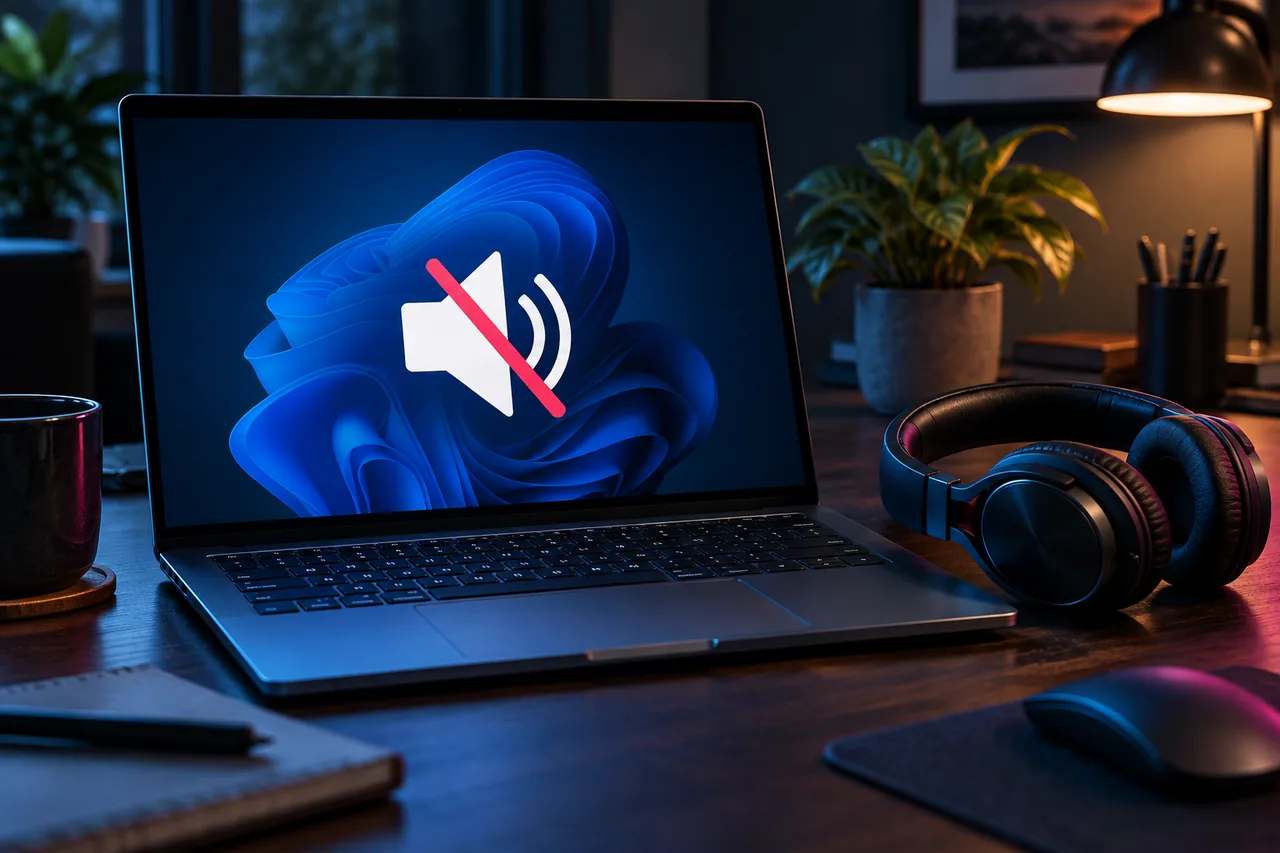
Звук может пропасть после подключения наушников, видеозвонка, обновления или случайного выбора другого устройства вывода. В большинстве случаев не нужно переустанавливать Windows: начните с громкости и правильного выхода.
Проверьте громкость в трёх местах
Нажмите значок динамика справа внизу и убедитесь, что звук не выключен, а ползунок громкости находится выше нуля. Если на клавиатуре есть кнопка с перечёркнутым динамиком, нажмите её один раз.
Откройте программу, в которой нет звука, и проверьте её собственный регулятор. Браузер, видеоплеер и приложение для звонков могут быть выключены отдельно от общей громкости Windows.
Щёлкните правой кнопкой по значку динамика и откройте «Микшер громкости». Проверьте, что нужная программа не отключена.
Выберите правильное устройство вывода
Нажмите стрелку рядом с громкостью и посмотрите список динамиков, мониторов, наушников и телевизоров. После подключения HDMI Windows может отправить звук на монитор, даже если у него нет динамиков.
Выберите встроенные динамики или подключённые наушники и запустите знакомое видео. Если вариантов несколько, проверяйте их по одному. При проводных наушниках выньте и снова плотно вставьте штекер.
Проверьте кабели и питание
У внешних колонок должно быть включено питание, поднята громкость и правильно подключён звуковой кабель. Обычно выход для динамиков отмечен зелёным цветом или значком наушников. USB-гарнитуру попробуйте подключить к другому USB-разъёму без переходника.
Если звук пропал только в Bluetooth-наушниках, зарядите их и переподключите. Убедитесь, что они не подключились одновременно к телефону.
Запустите официальную диагностику
Откройте приложение «Получить помощь» через поиск в меню «Пуск» и введите запрос о проблеме со звуком. Разрешите автоматическую диагностику. Она проверит службы, выбранное устройство и типичные настройки.
Также откройте «Параметры» → «Система» → «Звук». Выберите устройство вывода и выполните тест. Проверьте, меняется ли шкала звука во время воспроизведения.
Обновите Windows, но не ставьте случайные драйверы
Откройте «Центр обновления Windows» и установите обычные обновления. Затем перезагрузите компьютер. Если проблема появилась после конкретного обновления драйвера, запишите модель звукового устройства и обратитесь к сайту производителя компьютера.
Не используйте сборники драйверов и не удаляйте все аудиоустройства наугад. Неподходящий драйвер может убрать микрофон, разъём наушников или дополнительные функции ноутбука.
Когда проблема может быть физической
Если звук хрипит во всех программах, разъём работает только в определённом положении, динамики намокли или ноутбук падал, программная настройка может не помочь. Не разбирайте устройство, пока оно подключено к питанию.
При обращении сообщите, где именно нет звука, работают ли наушники, что выбрано в списке устройств и после какого события возникла проблема.
Актуальность инструкции
Материал проверен 17.10.2026 по официальной странице Microsoft «Windows troubleshooters», раздел Audio troubleshooter: support.microsoft.com/support/get-help/windows-troubleshooters.
Комментарии 0
Вопрос или полезное дополнение? Напишите — комментарий появится после проверки.
Условия публичных комментариев: доступ для чтения и индексации страницы; повторное распространение персональных данных автора для иных целей не разрешено. Уточнить ограничения или отозвать публикацию можно у владельца сайта.
Пока здесь тихо. Будьте первым, кто задаст вопрос по теме статьи.