
 911 / KNOW-HOW
Медленная работа Windows не всегда означает поломку или необходимость покупать новый компьютер. Иногда системе мешают десятки открытых вкладок, переполненный диск, лишние программы в автозагрузке или незавершённое обновление. Проверяйте причины по одной, чтобы понимать результат каждого действия.
Сначала выполните обычную перезагрузку
Сохраните документы и выберите «Пуск» → «Питание» → «Перезагрузка». Закрытие крышки ноутбука обычно переводит его в сон и не заменяет перезагрузку. После включения подождите две-три минуты, пока Windows завершит фоновые задачи.
Если компьютер тормозит только в одной программе, закройте её и откройте снова. Проверьте, есть ли обновление этой программы. Если медленно работает всё, переходите к следующим шагам.
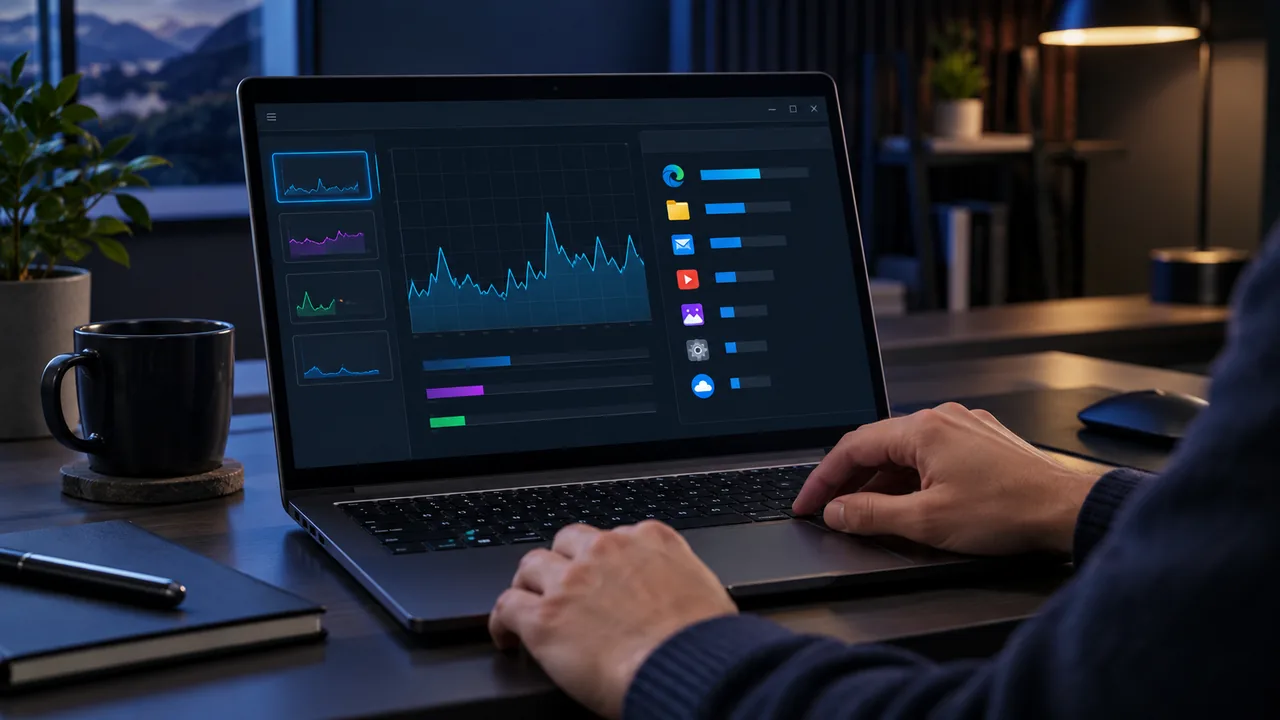
Посмотрите нагрузку в Диспетчере задач
Нажмите Ctrl + Shift + Esc. Откроется Диспетчер задач. На вкладке «Процессы» обратите внимание на столбцы «ЦП», «Память» и «Диск». Высокая нагрузка в первые минуты после запуска бывает нормальной, но постоянные значения около 100 процентов требуют проверки.
Не завершайте процессы с незнакомыми названиями. Запишите название программы, которая долго использует много ресурсов. Обычные пользовательские приложения можно закрыть привычной кнопкой, а системные процессы лучше не трогать.
Проверьте свободное место
Откройте Проводник и выберите «Этот компьютер». Если системный диск C почти заполнен и его полоска стала красной, Windows может замедлиться, а обновления перестанут устанавливаться. Начните с папки «Загрузки», больших видео и программ, которыми вы больше не пользуетесь.
Не удаляйте вручную файлы из папок Windows, Program Files и ProgramData. Не скачивайте программы, обещающие очистить реестр и ускорить компьютер одним нажатием. Такие средства часто удаляют нужные параметры или добавляют рекламу.
Уберите понятные программы из автозагрузки
В Диспетчере задач откройте раздел «Автозагрузка приложений». Отключите автоматический запуск только у знакомых программ, которые не нужны сразу после включения, например у игрового магазина или дополнительного мессенджера. Это не удаляет программу — её можно открыть вручную.
Не отключайте антивирус, драйверы звука и видео, программы резервного копирования и компоненты, назначение которых вам неизвестно. После изменений перезагрузите компьютер и сравните скорость.
Установите обновления и проверьте температуру
Откройте «Параметры» → «Центр обновления Windows» и установите доступные обновления. Перезапустите компьютер, если Windows просит это сделать. Не выключайте питание во время установки.
Если ноутбук сильно нагревается, поставьте его на твёрдую поверхность и освободите вентиляционные отверстия. Не используйте устройство на одеяле или диване. Громкий вентилятор, резкое снижение скорости и выключения под нагрузкой могут указывать на загрязнение или неисправность охлаждения.
Признаки возможной неисправности диска
Немедленно сохраните важные файлы на другой носитель, если появились щелчки, пропадают папки, возникают ошибки чтения или компьютер зависает при копировании. Не запускайте многочасовые проверки и дефрагментацию подозрительного диска до резервного копирования.
Когда нужна помощь
Обратитесь к специалисту, если после перезагрузки, освобождения места и проверки автозагрузки компьютер всё равно постоянно зависает, перегревается или показывает ошибки. Сообщите модель устройства, версию Windows, момент появления проблемы и показатели ЦП, памяти и диска.
Актуальность инструкции
Материал проверен 17.10.2026 по официальной странице Microsoft «Tips to improve PC performance in Windows»: support.microsoft.com/windows/experience/performance-optimization/tips-to-improve-pc-performance-in-windows.
Комментарии 0
Вопрос или полезное дополнение? Напишите — комментарий появится после проверки.
Условия публичных комментариев: доступ для чтения и индексации страницы; повторное распространение персональных данных автора для иных целей не разрешено. Уточнить ограничения или отозвать публикацию можно у владельца сайта.
Пока здесь тихо. Будьте первым, кто задаст вопрос по теме статьи.